
在VirtualBox下进行Linux操作系统的安装方法
2022-12-16 00:50:31来源:网络转载作者:匿名 阅读量:103 字体:大 中 小
对于Linux的学习是一个漫长的过程,那么我们需要购买一台全新的电脑进行Linux的学习么?答案是非必须的,那么又该怎么做呢?我们可以利用虚拟机技术进行Linux系统的虚拟化,从而满足我们学习Linux的要求。
01、打开操作系统中的运行,这里我们利用快捷键进行操作,同时按下“Win徽标+R”,在打开对话框中输入:dxdiag,并单击确定。
02、在弹出的对话框中查询系统型号、BIOS、处理器和内存。查看处理器的主要目的是为了检查CPU、是否支持虚拟化VT技术。查看内存的目的是看现有的内存是否满足虚拟化需要的内存大小。系统型号和BIOS的型号能够确定你所采用的VT打开方法。
03、接下来我们打开搜狗搜索引擎,并在其中输入:联想80x3 bios vt开启方法,然后单击搜索。
04、这时候,我们能够得到有关于联想电脑(因为指南作者使用的是联想电脑啦O(∩_∩)O,支持国货)的VT开启方法(虚拟化开启方法),单击第一条搜索结果,就能看到虚拟化的设置方法,这里不过多的进行介绍了。
05、虚拟化设置好了以后,我们重新启动电脑。在电脑启动以后,我们打开任务管理器。在任务管理器中,我们选择性能一栏,然后选择CPU,这时候,能够看到右侧显示的虚拟化:已启用。到这里,我们的VT虚拟化技术就彻底打开了。
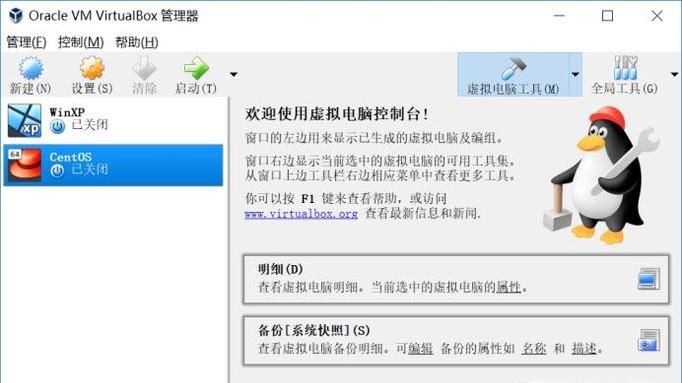
06、接下来,进入到基于VirtualBox虚拟机进行Linux操作系统的安装环节。这一环节可以参考我的“VirtualBox虚拟机的安装与配置”这一经验的共享,有很详细的说明。网址为:https://zhinan.sogou.com/guide/d316513105120.htm
07、在虚拟机管理界面单击“启动”按钮。数秒钟之后,就能看到启动界面。在界面中,Test this media & install CentOS 7 和Troubleshooting分别代表校验光盘完整性后再安装以及启动救援模式两种选项。这里我们选择Install CentOS 7,进行安装。利用键盘上的“↑”、“↓”进行选项的选择,并通过单击键盘上的“Enter”进行确认。
08、单击回车以后,就会出现Linux系统的安装镜像加载,加载所需的时间需要根据电脑的性能决定,通常不会超过1分钟。作为演示的电脑由于使用了最新的操作系统和硬件设备,包括SSD,整个Linux的加载时间小于5秒钟,是不是有点羡慕,呵呵。其实能够满足我们的学习即可。
09、接下来进入到系统语言的选择上,这里我们默认使用English的布局封隔,语言上默认选择英语作为CentOS的首选语言。可以是我们在学习Linux的同时把英语也捎带脚的学习一下。单击页面中的“Continue”选项。
10、在“INSTALLTION SUMMARY”界面,选择“SOFTWARE SELECTION”这一选项。Linux具有很好的扩展性,能够根据用户的需要开展定制环境的配置,例如把 Linux 系统用作基础服务器、文件服务器、 Web 服务器或工作站等。首先,这里我们单击“SOFTWARE SELECTION”这一选项,进入到下一步操作。
11、在这里,能够看到满足不同需求的各种配置方案,最觉得是“Minimal Install”这个选项,它意味着只安装了最为基础的Linux内核应用,你所有的应用都需要后期进行人为的操作和配置。由于笔者后期还需要进行Linux的学习和研究,为了方便,这里选择了“Server with GUI”,这是一个基于网络的服务架构,并且它还包括一个图形化的展示界面。这些功能就足够我们的使用了,如果需要其他的功能,还可以在后期使用的过程中利用网络进行修改和安装。此外,右侧还包括“Add-Ons for Selected Environment”功能,需要根据你使用的要求进行个性化的选择。当然,这些也可以在操作系统安装完成之后,根据需求另行安装。当我点击了左侧“Server with GUI”选项的时候,你可以清楚的发现右侧的“Add-Ons for Selected Environment”发生了变化。
12、接下来,选择左上角的“Done”回到安装主界面。单击 NETWORK & HOSTNAME 选项后,将 Hostname字段设置为 isunet.cn,然后单击左上角的 Done 按钮
13、返回到安装主界面,单击 INSTALLATION DESTINATION 选项来选择安装媒介并设置分区。(作为实验环境的搭建,主要是为了应用,所以这里没有进行手动分区的讲解,这一部分的内容会在后期进行单独的讲解)此时不需要进行任何修改,单击左上角的 Done 按钮即可。
14、返回到安装主界面,单击 Begin Installation 按钮后即可看到安装进度,在此处选择 ROOT PASSWORD。这里作为实例,我输入了“adsl321#%”作为密码,然后单击Done,完成对root账户密码的设置工作。此外,我们还可以设置一个User账户,方便日常的使用,方法与root账户的设置一致,唯一的不同就是需要对User账户设置用户名“generalist”,然后填写密码“ge4812^*1”,然后单击Done,回到安装界面。(注意:这里的用户名,密码都是笔者随意写的,您可以根据自己的需要进行书写)
15、接下来,需要做的就是等待,等待系统的安装完成。当进度条到头的时候就完成系统的安装工作。
16、进度条到头后,需要单击右下角的Reboot按钮,使虚拟机重启。
17、重启系统后,将看到系统的初始化界面,单击 LICENSE INFORMATION 选项,系统重启后,选中 I accept the license agreement 复选框,然后单击左上角的 Done 按钮。
18、返回到初始化界面后单击 FINISH CONFIGURATION 选项,即可进入到初次登录界面。
19、在用户登录界面,选择好自己的用户名,并填写密码,选择“Sign In”进行初次登录。
20、进入系统以后我们终于可以看到系统的桌面,经过短暂的停留以后,出现欢迎界面,同时要求在界面中选择默认的语言,这里选择 English (United States),然后单击 Next。
按钮
21、接下来选择键盘的布局,选择English(US),然后单击Next。
22、接下来,进入到隐私定位的选择上,如果你不希望其他人了解你的位置,就需要进行Location Services的选择,然后单击Next。
23、至此,系统全部安装完毕,系统提示“Ready to Go”,单击“Start using CentOS linux”,系统安装完毕。
特别提示
Linux系统的安装大同小异,但不同的Linux版本还会有一定的区别,这是学习者在参看本教程的过程中需要灵活掌握的内容,切记不可生搬硬套。
免责声明:
本文《在VirtualBox下进行Linux操作系统的安装方法》版权归原作者所有,内容不代表本站立场!
如本文内容影响到您的合法权益(含文章中内容、图片等),请及时联系本站,我们会及时删除处理。
推荐阅读

微信砸金蛋活动亮点
电脑砸金蛋活动亮点01、活动形式简单粗暴,参与性强,进入活动选择金蛋击碎,即可参加抽奖。 02、背景个性化定制,开放活动背景自定义配置功能,商家可以定制设计个性专属活动 03、资料收集,自定义采集...
阅读: 975

青蛙游戏靠什么盈利
01、这款游戏来自日本,中文名被译作“旅行青蛙”,目前并没有中文版。游戏中青蛙是你的“儿子”,玩法就是你饲养这只青蛙。 02、游戏主页面有两个,一个是庭院,一个是蛙的房间。庭院中有三叶草,收割三叶草...
阅读: 853
LOL双倍经验卡怎么用如何购买
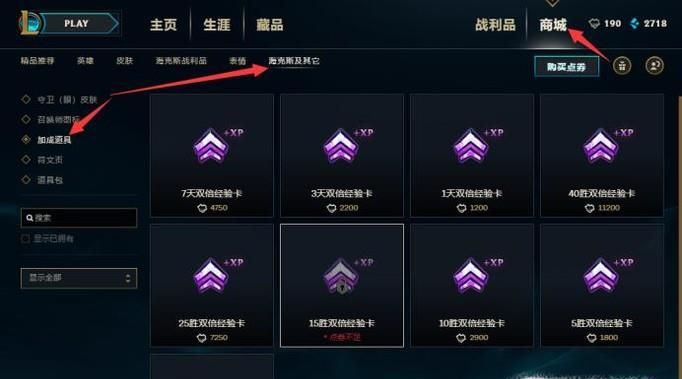
英雄联盟游戏、双倍经验卡01、首先,登陆游戏,再“商城”里的“海克斯及其他”里选择“加成道具”,大家就可以看到各种期限和条件的双倍经验卡了。 02、双倍经验卡的类型分为两种:一种是期限双倍经验卡,顾...
阅读: 1022

nba2k12键盘操作大全
01、前进:A 后退:S 往左:A 往右:D 02、空接:0 + Shift 背打:Enter + Shift 3 键 欧洲脚步:Shift + 5 半转身投篮: 7 03、传球键位:空格...
阅读: 886
dnf暗影蔽日和荒古怎么选择?
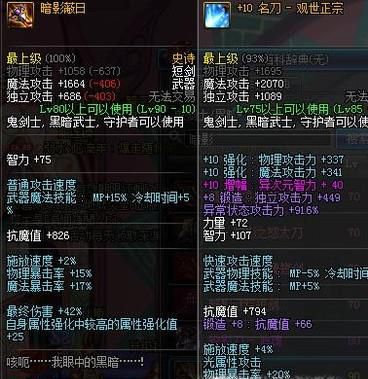
01、暗影蔽日:90级SS短剑,装备附加属性为最终伤害增加42%和25的属性强化。 02、荒古遗尘短剑:85级SS短剑,装备附加特效为增加35%所有攻击力,释放魔能后技能攻击力再上升20%。 03...
阅读: 974
LOL逆羽天赋符文出装加点
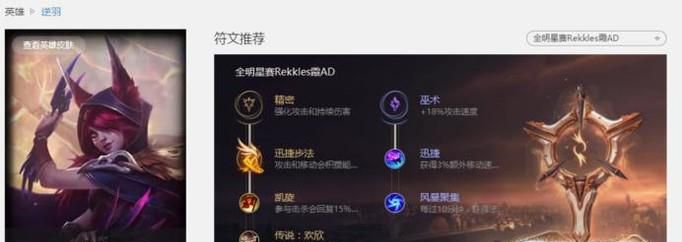
英雄联盟 英雄逆羽主符文01、主符文加点推荐:精密,因为逆羽是一个AD射手,主符文点精密可以使其普通攻击伤害更高。 02、主符文第二、三:迅捷步法+凯旋,迅捷步法提升逆羽的消耗恢复能力,凯旋为...
阅读: 1101

《饥荒》怎么杀猪人
01、直接击杀看见落单的猪,直接击杀。穿上护甲,带上木矛,注意走位就可以了。击杀会掉落大肉,有几率掉落猪皮。 02、让猪人自相残杀可以用怪物肉收买几个猪人,它们就会跟着你做攻击。这个时候玩家就负责捡...
阅读: 916

梦幻西游手游地府加点解析
01、梦幻西游手游中有很多门派,分别是:普陀、方寸、地府、化生、龙宫、狮驼、魔王和大唐。 02、其中地府是一直比较重要的,因为地府的眼、六道和毒等技能都是必不可少的,而且他大招的作用,没其他职业可以...
阅读: 924

旅行青蛙怎么种三叶草
01、三叶草是自动生长的所以不需要种植,首次游戏可以在花坛处收割500个三叶草。 02、后面的三叶草会一点点往外长,大概3个小时左右就可以长满一次,长满之后即可收割获得三叶草。 03、可以通过充值...
阅读: 957
我的世界 输入中文的方法
电脑01、首先我们先启动游戏,进入游戏之后,我们按下回车键 弹出打字窗口 但是此时我们只能输入英文(中文输入法无法使用) 02、不过我们可以同时按alt+tab键,切换会电脑桌面 03、接着在电脑...
阅读: 970
热门文章
1.怎么在网上购买平安车险
- 1
- 怎么在网上购买平安车险
- 2022-12-14
- 1
2.天正2015(T20)的安装与破解
- 2
- 天正2015(T20)的安装与破解
- 2022-12-14
- 2
3.安装迅龙数据恢复软件注意事项
- 3
- 安装迅龙数据恢复软件注意事项
- 2022-12-14
- 3
4.如何删除google play服务
- 4
- 如何删除google play服务
- 2022-12-14
- 4
5.浅析高功率光纤激光器
- 5
- 浅析高功率光纤激光器
- 2022-12-14
- 5
6.变声器怎么变萝莉音
- 6
- 变声器怎么变萝莉音
- 2022-12-14
- 6
7.支付宝如何查看已使用的余额支付额度
- 7
- 支付宝如何查看已使用的余额支付额度
- 2022-12-14
- 7
8.苹果6S来电闪光灯,iPhone6S来电闪光灯怎么设置
- 8
- 苹果6S来电闪光灯,iPhone6S来电闪光灯怎么设置
- 2022-12-14
- 8
9.如何使用photoshop制作身份证正反面合并照片
- 9

- 如何使用photoshop制作身份证正反面合并照片
- 2022-12-14
- 9
10.wps如何批量修改word中图片的尺寸,统一大小
- 10

- wps如何批量修改word中图片的尺寸,统一大小
- 2022-12-14
- 10
最近更新

怎么将wps输出为pdf的文字水印设置为单行
2025-04-26

Ubuntu 20.04新增仓颉输入法
2025-04-26

950显卡能吃鸡吗
2025-04-27

扫描件是什么格式的
2025-04-26

win7怎么设置屏幕休眠密码(win7屏幕保护设置密码)
2025-04-26

电脑怎么删除桌面图标 笔记本电脑如何删除桌面上的图标
2025-04-26

怎么用vlookup匹配数据?
2025-04-26

嗜睡说明了什么问题
2022-12-21

入睡很困难该怎么办
2022-12-20

发质不好可以怎么办
2022-12-21