
UG10.0中如何创建一个手机充电器模型?
2022-12-16 10:19:09来源:网络转载作者:匿名 阅读量:99 字体:大 中 小
手机充电器是现在日常生活中常见的日用品,
UG10.0是三维建模软件,
那么,
用UG10.0软件如何创建一个手机充电器模型?
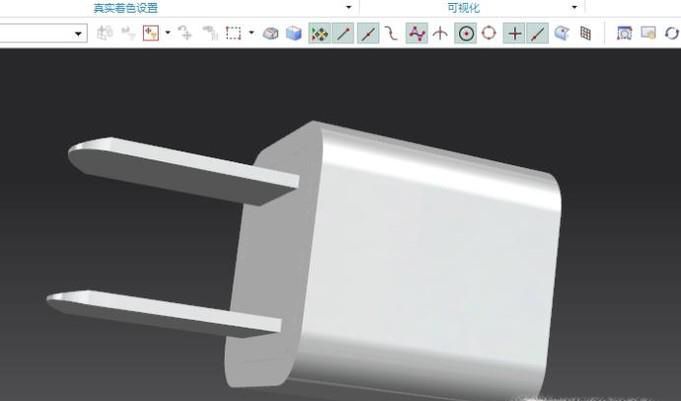
电脑
UG10.0软件
01、如下图所示,
打开UG10.0软件,
点击标题栏中的“新建”图标,
在弹出的“新建”对话框中点击“模型”,
再点击“新建”对话框下方的“确定”,
至此,
完成模型文件的创建。
02、如下图所示,
执行【菜单——插入——设计特征——长方体】,
激活长方体命令。
03、如下图所示,
出现“块”对话框,
指定点默认为原点(0,0,0)
长宽高参数默认100x100x100,
点击对话框下方的“确定”。
04、如下图所示,
点击工具栏中的“边倒圆”图标,
激活“边倒圆”命令。
05、如下图所示,
出现“边倒圆”对话框,
选择的四条边如下图所示,
半径1一栏设定为20mm,
点击对话框下方的“确定”或者“应用”。
06、如下图所示,
点击工具栏中的“草图”图标,
出现一个“创建草图”对话框,
然后按照操作提示:选择平的面或平面。
07、如下图所示,
见红色框选款选中的红色表面,
再点击对话框下方的“确定”,
完成草图的创建。
08、如下图所示,
点击草图工具栏中的“矩形”图标,
在平面上画两个矩形,
点击草图工具栏中的“几何约束”,对两个矩形进行约束,
点击草图工具栏中的“快速尺寸”,对两个矩形进行标注。
09、如下图所示,
点击草图工具栏中的“完成”图标,
完成并退出草图。
10、如下图所示,
点击主页工具栏中的“拉伸”,
出现“拉伸”对话框,
截面一栏中选择刚刚画的草图,
限制一栏中设定为从0开始,70结束,
点击“确定”,完成拉伸。
11、如下图所示,
点击工具栏中的草图,
出现“创建草图”对话框,
选择如下图红色框选所示的平面为草图平面,
点击“确定”,
成功创建又一个草图。
12、画一个如下图所示的草图,
点击工具栏中的“完成”图标。
13、如下图所示,
点击工具栏中的“拉伸”,
出现“拉伸”对话框,
截面一栏选择刚刚画的草图,
限制一栏中设定为从0开始,到5结束,
点击对话框下方的“确定”。
14、如下图所示,
同样的拉伸操作,
截面一栏选择同样的草图曲线,
限制一栏要仔细设置,
从55开始,到60结束。
15、如下图所示,
点击工具栏中的“合并”图标,
软件出现“合并”对话框。
16、如下图所示,
目标一栏选择刚刚拉伸的半圆体,
工具一栏选择之前的主体,
点击“确定”或者“应用”。
17、如下图所示,
用同样的步骤对另外一个半圆体进行合并。
18、如下图所示,
继续创建草图,
草图平面选择如下图所示的红色平面。
19、如下图所示,
点击草图工具栏中的“直线”图标,
画四个三角形,
用尺寸来约束,
点击草图工具栏中的“完成”图标,
完成并退出草图。
20、如下图所示,
点击工具栏中的“拉伸”图标,
出现的“拉伸”对话框,
截面一栏选择刚刚画的四个三角形,
限制一栏从0开始,尽可能拉伸长一点,(笔者就选择60),
布尔一栏选择求差。
21、如下图所示,
继续创建草图,
选择如下图红色框选中的红色表面为草图平面。
22、如下图所示,
点击草图工具栏中的矩形图标,
在平面上画一个矩形,
点击草图工具栏中的快速尺寸,
按下图所示的尺寸来标注,定位,
点击工具栏中的完成图标,
完成并退出草图。
23、如下图所示,
点击工具栏中的拉伸图标,
出现的拉伸对话框截面一栏选择刚刚画的矩形草图,
限制一栏选择从5开始,距离65结束,
布尔一栏自动求差,不需设置。
点击对话框下方的确定或者应用。
24、如下第一幅图所示,
继续创建草图,
与上一个草图选择相同的平面,
如下图第二幅图所示,
同样的激活矩形命令,
在平面上画一个矩形,
具体尺寸有变化(见下图)。
25、如下图所示,
同样的点击拉伸图标,
出现拉伸对话框,
截面一栏选择刚刚画的矩形草图,
限制一栏则是从0开始,到30结束,
布尔一栏设定为求差。
然后可以点击确定了。
26、如下第一幅图所示,
继续创建草图,草图平面见红色平面,
如下第二幅图所示,
激活矩形命令,在草图中画一个矩形,
具体尺寸可以参考下图。
27、如下图所示,
同样的激活拉伸命令,
截面一栏选择刚刚画的矩形草图,
限制一栏从0开始,到55结束,
方向别搞错了,
布尔一栏选择求和。
至此,
一个手机充电器的模型就创建完成了。
28、如下图所示,
给实体指定特征颜色(第一幅图),
然后渲染一下(第二幅图)。
免责声明:
本文《UG10.0中如何创建一个手机充电器模型?》版权归原作者所有,内容不代表本站立场!
如本文内容影响到您的合法权益(含文章中内容、图片等),请及时联系本站,我们会及时删除处理。
推荐阅读
青蛙游戏反映了什么问题
01、流行文化的不断转变这款游戏十分符合最近流行的一种生活方式——佛系养身,与当下的流行文化紧密贴合。 02、人们对契约关系的渴望游戏当中的这只青蛙,无异于日常生活中的宠物,你需要给它准备出行的食物...
阅读: 897
如何获得英雄联盟边框
英雄联盟01、首先,英雄联盟的边框是不可以充钱得到的,它是每个赛季结束后根据召唤师的段位由系统发放的赛季奖励。 02、根据赛季结算时段位的不同,有不同的边框奖励,段位越高,获得的边框就会越精致。每个...
阅读: 1038

剑网三95级新地图boss点
01、剑网三的95级新地图——阴山大草原、五台山、千岛湖和黑戈壁。终于在不久前更新了。并且这些野外BOSS在被首次击杀后可能会掉落各职业相对应心法的720装备。 02、阴山大草原BOSS在:王族猎场...
阅读: 932
金庸群侠传x完美女主攻略
金庸群侠传x01、金庸群侠传x完美女主是游戏新出的一个隐藏剧情,首先介绍四个解锁选项:春:可以解锁独孤11级;夏:可以解锁胡刀11级;秋:可以解锁斗转11级;冬:可以解锁野球拳11级。 02、另外玩...
阅读: 1354

女性手游市场潜力如何
01、女性手游市场,在很早以前就有人提出了这个概念,并且认为女性游戏市场存在着巨大潜力,在之前,有关女性游戏市场提到的更多的词汇是乙女游戏市场。 02、早在手游刚刚上市的时候,就有企业关注过女性市场...
阅读: 1239
怎么在电脑上玩旅行青蛙
电脑01、首先我们打开浏览器搜索 蓝叠安卓模拟器 ,选择下载并且安装 02、安装完成后会到桌面 打开蓝叠安卓模拟器 点击应用中心 03、搜索并且下载 旅行青蛙 04、下载安装完成之后,我们会到蓝...
阅读: 899
微信砸金蛋活动亮点
电脑砸金蛋活动亮点01、活动形式简单粗暴,参与性强,进入活动选择金蛋击碎,即可参加抽奖。 02、背景个性化定制,开放活动背景自定义配置功能,商家可以定制设计个性专属活动 03、资料收集,自定义采集...
阅读: 978
青蛙游戏靠什么盈利
01、这款游戏来自日本,中文名被译作“旅行青蛙”,目前并没有中文版。游戏中青蛙是你的“儿子”,玩法就是你饲养这只青蛙。 02、游戏主页面有两个,一个是庭院,一个是蛙的房间。庭院中有三叶草,收割三叶草...
阅读: 855
LOL双倍经验卡怎么用如何购买
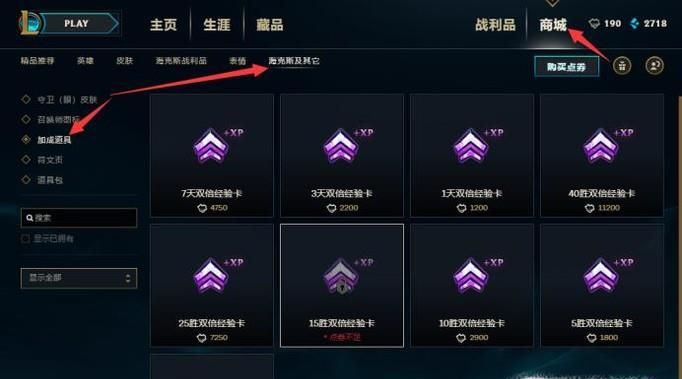
英雄联盟游戏、双倍经验卡01、首先,登陆游戏,再“商城”里的“海克斯及其他”里选择“加成道具”,大家就可以看到各种期限和条件的双倍经验卡了。 02、双倍经验卡的类型分为两种:一种是期限双倍经验卡,顾...
阅读: 1027

nba2k12键盘操作大全
01、前进:A 后退:S 往左:A 往右:D 02、空接:0 + Shift 背打:Enter + Shift 3 键 欧洲脚步:Shift + 5 半转身投篮: 7 03、传球键位:空格...
阅读: 890
热门文章
1.如何修改iCloud密码?密码忘记了怎么办
- 1
- 如何修改iCloud密码?密码忘记了怎么办
- 2022-12-14
- 1
2.如何快速安装2014年天正建筑破解版
- 2
- 如何快速安装2014年天正建筑破解版
- 2022-12-14
- 2
3.怎么根据ISBN码查询书籍信息
- 3
- 怎么根据ISBN码查询书籍信息
- 2022-12-14
- 3
4.网上淘宝qt兼职刷信誉靠谱吗?是真的吗
- 4

- 网上淘宝qt兼职刷信誉靠谱吗?是真的吗
- 2022-12-14
- 4
5.微信小程序开发教程---第一个小程序
- 5

- 微信小程序开发教程---第一个小程序
- 2022-12-14
- 5
6.如何让文章获得高阅读量?
- 6

- 如何让文章获得高阅读量?
- 2022-12-14
- 6
7.如何掌握网络营销策略?
- 7

- 如何掌握网络营销策略?
- 2022-12-14
- 7
8.如何学习好网络营销?
- 8

- 如何学习好网络营销?
- 2022-12-14
- 8
9.如何做好网络营销推广?
- 9

- 如何做好网络营销推广?
- 2022-12-14
- 9
10.微信公共号群发信息详细教程
- 10
- 微信公共号群发信息详细教程
- 2022-12-14
- 10
最近更新

怎么将wps输出为pdf的文字水印设置为单行
2025-04-26

Ubuntu 20.04新增仓颉输入法
2025-04-26

950显卡能吃鸡吗
2025-04-27

扫描件是什么格式的
2025-04-26

win7怎么设置屏幕休眠密码(win7屏幕保护设置密码)
2025-04-26

电脑怎么删除桌面图标 笔记本电脑如何删除桌面上的图标
2025-04-26

怎么用vlookup匹配数据?
2025-04-26

嗜睡说明了什么问题
2022-12-21

入睡很困难该怎么办
2022-12-20

发质不好可以怎么办
2022-12-21